GUIDE
使い方
データの入手から変換の実行まで、順を追って説明します。
基盤地図情報をダウンロードする
国土地理院の「基盤地図情報ダウンロードサービス」(無料・要利用者登録)から、対象地域のデータを入手します。
- 基盤地図情報(縮尺レベル 2500)… 建物・道路・等高線などの地図データ
- 数値標高モデル(DEM)… 等高線を自分で生成したい場合に使います
ダウンロードした ZIP は解凍せずそのまま使えます。
用途地域は自動取得に対応しているため、ご自身で探す必要はありません。
初回起動時の警告について
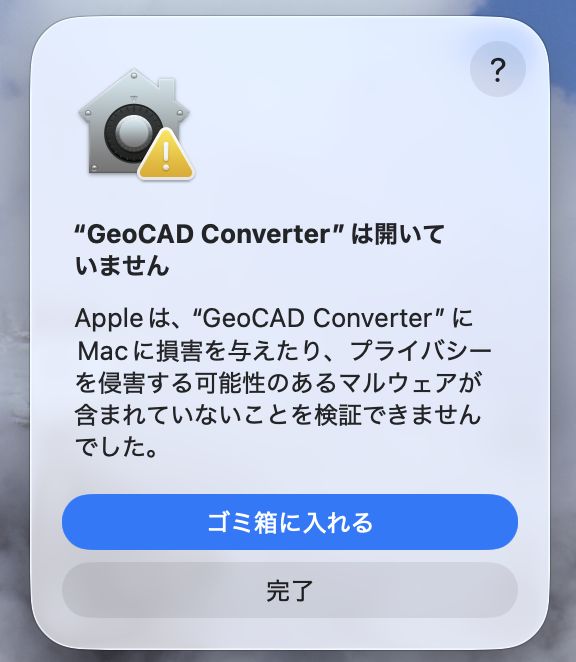
コード署名証明書を取得していないため、初回起動時に警告が表示されます。
「WindowsによってPCが保護されました」と表示されたら、 [詳細情報]→[実行]と進みます。 同梱の SHA256SUMS.txt で ハッシュを照合してから実行することもできます。
![[詳細情報]を押すと[実行]が現れます](images/win-block.jpg)
DMG を開き、アプリを Applications へドラッグします。初回だけ、 アプリを右クリック →「開く」で起動してください。 ダブルクリックでは開けません。
アプリにデータを追加する
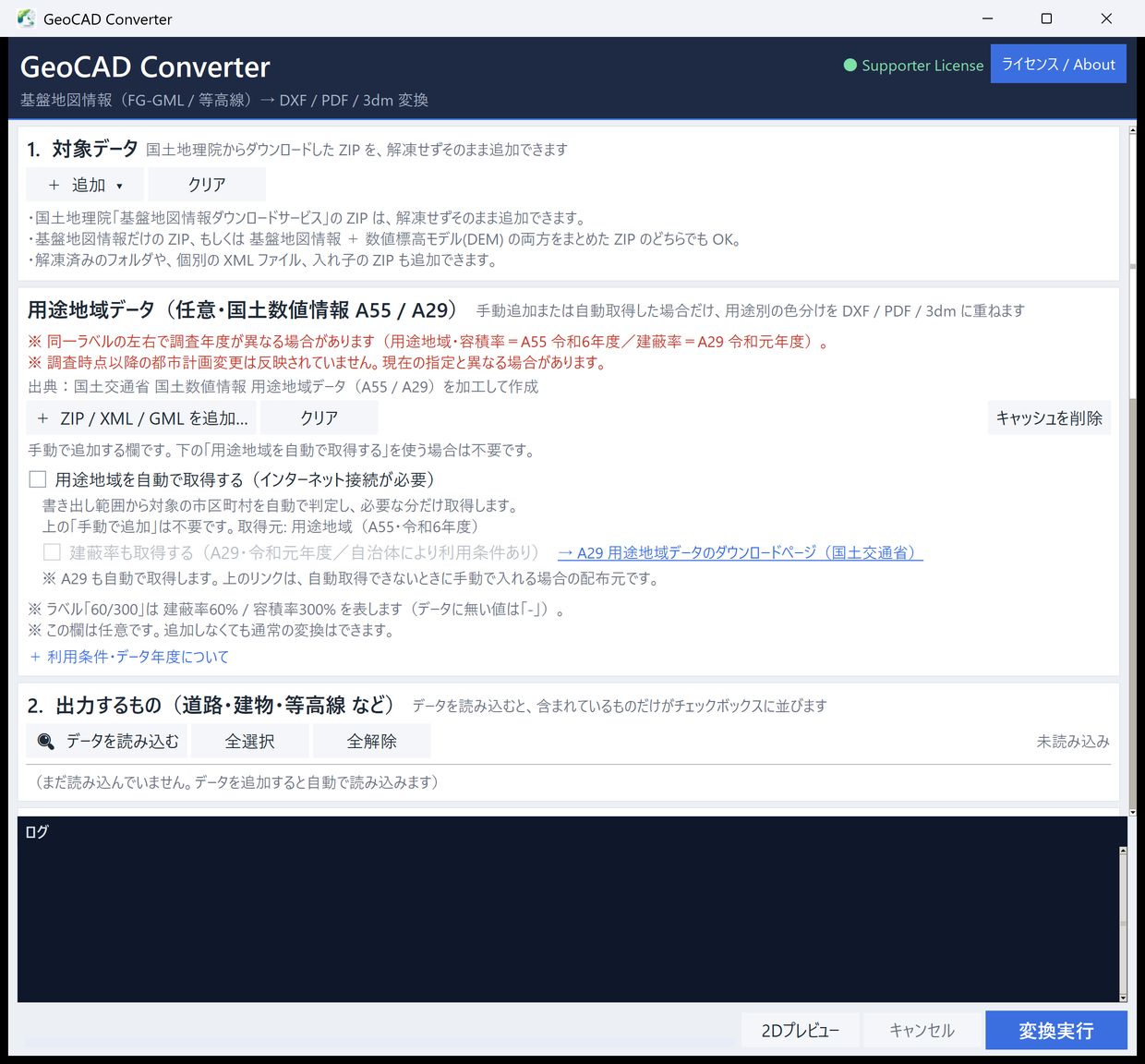
「1. 対象データ」の[追加]から、ダウンロードした ZIP を選びます。フォルダごと、あるいは複数の ZIP をまとめて追加することもできます。
追加すると中身が自動で読み込まれ、「2. 出力するもの」に、含まれている地物だけがチェックボックスとして並びます。
用途地域を重ねる(任意)
「用途地域を自動で取得する」にチェックを入れると、書き出す範囲から対象の市区町村を判定して、必要なデータを取得します。
「建蔽率も取得する」を有効にすると、A29 から建蔽率を補完します。A29 は自治体ごとに利用条件が異なるため、条件がある自治体では内容を表示し、同意しない限り取得しません。
区画には 建蔽率/容積率 が 60/300 の形で入ります。用途区分と容積率は A55(令和6年度調査)、建蔽率は A29(令和元年度調査)が出典です。同じラベルの左右で調査年度が異なり、調査時点以降の都市計画変更は反映されません。
自動取得を使わず、手動でダウンロードした ZIP を「用途地域データ」欄へ追加することもできます。
出力形式と座標系を選ぶ
「3. 出力形式」で DXF / PDF / 3dm を選びます(複数選択可)。同じ名前で拡張子違いのファイルが作られます。
「4. 座標系・出力オプション」は、通常は自動判定のままで問題ありません。都道府県や系番号を指定したい場合、標高点や用途地域のラベルの文字サイズを変えたい場合はここで調整します。
範囲を絞る(任意)
「5. 書き出し範囲」で、住所・地名・駅名・郵便番号を入力して[検索]を押すと、候補から中心を選べます。範囲の大きさはメートル四方で指定します。
敷地の周りだけを出力すれば、ファイルが軽くなり、CAD 側の操作も速くなります。
変換を実行する
「7. 出力先」でフォルダとファイル名を決め、[変換実行]を押します。進み具合はログに表示されます。
変換が終わると、出力したレイヤと件数、判定された座標系、用途地域を含めた場合はその出典が表示されます。
ライセンスを登録する
右上の[ライセンス / About]を開き、購入時に届いたライセンスキーと購入時のメールアドレスを入力します。
同じキーで Windows / macOS の両方に、また本人が使う範囲であれば複数台に導入できます。
困ったとき
- データが読み込まれない
- ZIP の中身が基盤地図情報かご確認ください。国土数値情報など別のデータは「用途地域データ」欄へ追加します。
- 用途地域が出力されない
- 一部の市区町村では未整備・非公開の場合があります。アプリが対象自治体の状況を表示しますのでご確認ください。
- 範囲に何も出力されない
- 指定した範囲が、追加したデータの範囲外である可能性があります。範囲を「全体」に戻して確認してください。
- その他
- gsi.geocadconverter@gmail.com までお問い合わせください。